
Laatst gecontroleerd: 13 augustus 2026.
Werkt ChatGPT niet, blijft het scherm leeg of zie je een melding zoals Network error of Something went wrong? Controleer dan eerst of OpenAI een algemene storing meldt. Is er geen bekende storing, test ChatGPT in een privévenster en via een ander netwerk. Zo ontdek je snel of het probleem bij de dienst, je account, je browser, de app of je internetverbinding ligt.
Let op: dit artikel gaat over het officiële ChatGPT van OpenAI op chatgpt.com en in de officiële apps. De chatfunctie op gpt-nederlands.chat is een afzonderlijke, onafhankelijke dienst. Een probleem met die chat zegt niets over de status van het officiële ChatGPT, en andersom.
Snelle beslisboom: wat moet je nu doen?
- Werkt ChatGPT bij meerdere mensen of op meerdere apparaten niet? Bekijk de officiële OpenAI-statuspagina. Staat daar een actief incident, wacht dan op herstel en volg de updates op die pagina.
- Meldt de statuspagina geen storing? Open chatgpt.com in een privé- of incognitovenster. Werkt dat wel, dan ligt het waarschijnlijk aan opgeslagen sitegegevens of een browserextensie.
- Werkt het ook privé niet? Schakel tijdelijk VPN, proxy, advertentieblokkering en andere netwerkfilters uit en probeer een ander netwerk, bijvoorbeeld een mobiele hotspot.
- Werkt één gesprek niet, maar een nieuwe chat wel? Start een nieuwe chat en stuur een kortere versie van je verzoek. Het probleem kan bij die specifieke conversatie, bijgevoegde bestanden of een tijdelijke toolfout liggen.
- Werkt het op geen enkel apparaat of netwerk en betreft het je account of abonnement? Neem contact op via het officiële OpenAI Help Center.
Een groene statuspagina bewijst niet dat iedere gebruiker probleemloos toegang heeft. Een regionale, accountgebonden of lokale fout kan buiten een algemeen incident vallen.
1. Controleer of ChatGPT een storing heeft
Begin altijd bij de officiële statuspagina. Daar publiceert OpenAI actuele incidenten en onderhoud voor zijn diensten. Kijk niet alleen naar de algemene kop, maar open ook een eventueel incident om te zien welke onderdelen zijn getroffen en of herstel al is ingezet.
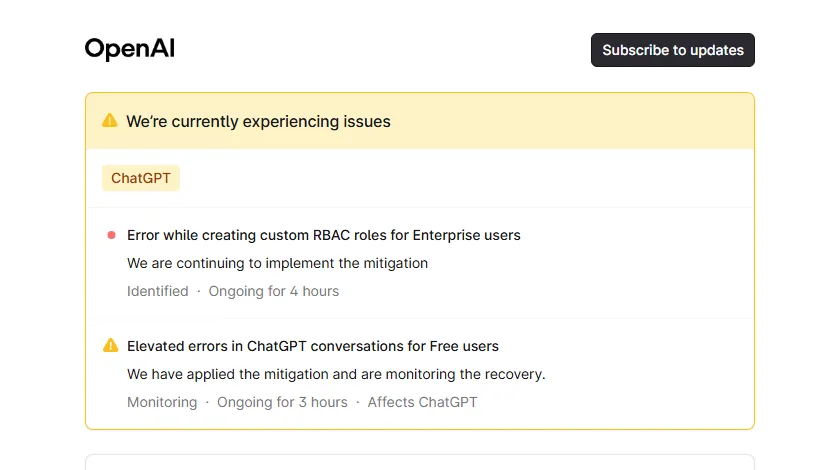
- Er staat een actief incident: verander niet meteen allerlei instellingen. Wacht op een update van OpenAI en probeer het later opnieuw.
- Het incident is opgelost: laad ChatGPT volledig opnieuw, herstart zo nodig de app en meld je opnieuw aan.
- Er staat geen incident: ga verder met de browser-, app- en netwerktests hieronder.
Sla de statuspagina op als bladwijzer. Meldingen op sociale media kunnen snel zijn, maar de officiële pagina is de beste plaats om een bevestigde OpenAI-storing te volgen.
2. ChatGPT werkt niet in de browser
De officiële webversie werkt via chatgpt.com. OpenAI beschrijft in zijn documentatie dat je daar met je ChatGPT-account inlogt en vervolgens een chat of project kunt openen. Als de pagina niet goed reageert, werk dan in deze volgorde:
- Kopieer eerst tekst die je nog niet hebt verzonden, zodat je niets kwijtraakt.
- Vernieuw de pagina. Gebruik eventueel een harde vernieuwing: Ctrl+Shift+R op Windows/Linux of Cmd+Shift+R op macOS.
- Open ChatGPT in een privé- of incognitovenster.
- Schakel browserextensies tijdelijk uit, vooral adblockers, privacytools, scriptblockers en beveiligingsfilters.
- Sta JavaScript en cookies toe voor de officiële ChatGPT-domeinen.
- Wis alleen de sitegegevens van chatgpt.com en log daarna opnieuw in. Je hoeft niet direct je volledige browsergeschiedenis te verwijderen.
- Probeer een actuele versie van een andere gangbare browser.
Werkt ChatGPT in een privévenster wel? Schakel extensies daarna één voor één opnieuw in om de oorzaak te vinden. Werkt het alleen in een andere browser, werk dan je gewone browser bij en controleer de beveiligings- en cookie-instellingen.
3. Leeg scherm, laadcirkel of vastgelopen antwoord
Een wit of leeg scherm, een eindeloze laadcirkel of een antwoord dat niet verder verschijnt, kan ontstaan door een tijdelijke dienstfout, beschadigde sitegegevens, een extensie, een probleem in één gesprek of een instabiele verbinding.
- Controleer eerst de OpenAI-status.
- Vernieuw de pagina één keer en wacht kort voordat je opnieuw verzendt.
- Open een nieuwe chat. Werkt die wel, kopieer dan alleen de noodzakelijke context uit het vastgelopen gesprek.
- Verwijder tijdelijk grote bijlagen of maak de opdracht korter.
- Test in een privévenster en daarna in een andere browser.
- Schakel VPN, proxy en browserfilters tijdelijk uit.
Stuur dezelfde opdracht niet tientallen keren snel achter elkaar. Dat maakt niet duidelijker waar de fout zit en kan dubbele taken opleveren wanneer de dienst weer reageert.
4. “Network error” of verbindingsfout oplossen
Een netwerkfout betekent niet automatisch dat je eigen internet volledig is uitgevallen. De verbinding kan zijn onderbroken tussen je apparaat, je netwerk en de OpenAI-dienst.
- Controleer of andere websites normaal openen.
- Test ChatGPT via een ander netwerk. Wissel bijvoorbeeld van wifi naar een mobiele hotspot.
- Herstart je router alleen als ook andere diensten verbindingsproblemen hebben.
- Schakel VPN of proxy tijdelijk uit. Probeer binnen een bedrijfs- of schoolnetwerk ook buiten dat netwerk.
- Controleer of datum en tijd van je apparaat automatisch en correct zijn ingesteld.
- Start bij een zeer lang verzoek een nieuwe chat en verstuur een kortere opdracht zonder onnodige bijlagen.
Op een beheerd netwerk kunnen firewall-, DNS- of beveiligingsregels ChatGPT blokkeren. Vraag de netwerkbeheerder om de toegang te controleren; probeer zulke regels niet zelf te omzeilen.
5. Inloggen bij ChatGPT lukt niet
Controleer eerst of je werkelijk op chatgpt.com bent. Gebruik vervolgens dezelfde aanmeldmethode waarmee je het account hebt gemaakt, bijvoorbeeld e-mail en wachtwoord, Google, Apple of Microsoft. Een wachtwoordreset voor ChatGPT lost doorgaans geen probleem op als je account uitsluitend via een externe aanmeldprovider wordt geopend.
- Controleer op typefouten en kijk of je het juiste account gebruikt.
- Sta cookies toe en test zonder browserextensies.
- Probeer een privévenster of een andere browser.
- Wis de sitegegevens van chatgpt.com en begin de aanmelding opnieuw.
- Vraag na veel mislukte pogingen niet steeds nieuwe codes aan; wacht kort en gebruik alleen de nieuwste geldige code.
- Kun je niet meer bij het e-mailadres of de externe aanmeldprovider? Herstel eerst daar de toegang.
Gebruik je ChatGPT Business, Enterprise of Edu? Controleer dan ook of je de juiste werkruimte hebt gekozen en of je lidmaatschap nog actief is. De beheerder van de werkruimte kan toegangs- of identiteitsinstellingen controleren.
6. De ChatGPT-app werkt niet
Sluit de officiële app volledig af en open hem opnieuw. Controleer daarna op updates via de officiële downloadbron of appwinkel. OpenAI biedt ChatGPT op het web en als desktop- en mobiele app; lees ook onze uitleg over de officiële ChatGPT-app.
- Forceer het afsluiten van de app en start hem opnieuw.
- Controleer of je internetverbinding stabiel is.
- Werk de app en het besturingssysteem bij.
- Herstart het apparaat.
- Controleer benodigde machtigingen, bijvoorbeeld voor bestanden, foto’s of microfoon wanneer juist die functie faalt.
- Meld je af en opnieuw aan als gewone chats wel veilig met je account zijn gesynchroniseerd.
- Installeer de app pas als laatste stap opnieuw en download hem uitsluitend via een officiële bron.
Werkt de webversie wel en de app niet, dan zit de oorzaak waarschijnlijk in de app, apprechten of installatie. Werkt geen van beide, controleer dan opnieuw status, netwerk en account.
7. Een bestand uploaden of downloaden lukt niet
Bestandsproblemen kunnen afhangen van het bestand, het gesprek, de browser of app, opslagrechten en tijdelijke beschikbaarheid van de functie.
- Probeer het bestand opnieuw te maken of opnieuw te laten aanbieden. Een tijdelijke downloadlink kan verlopen.
- Gebruik bij voorkeur hetzelfde gesprek waarin het bestand is gemaakt.
- Controleer of je browser downloads of pop-ups blokkeert en of je apparaat voldoende opslagruimte heeft.
- Probeer de webversie als de app faalt, of andersom.
- Geef het bestand een eenvoudige naam zonder ongebruikelijke tekens.
- Probeer bij een groot of complex bestand een kleinere versie of deel de taak op.
- Deel geen gevoelig bestand alleen om een fout te testen.
Bekijk voor een overzicht van wat ChatGPT kan ook onze pagina over ChatGPT-functies. Beschikbaarheid en gebruikslimieten kunnen per plan en moment verschillen; zie daarom ook de actuele uitleg over ChatGPT-abonnementen.
8. Account, abonnement of gesprekken kloppen niet
Ontbreekt je betaalde abonnement of zie je je gesprekken niet? Controleer eerst of je met hetzelfde account en dezelfde aanmeldmethode bent ingelogd. Kijk ook of je per ongeluk naar een andere persoonlijke of zakelijke werkruimte bent overgeschakeld.
- Controleer het accountadres en de geselecteerde werkruimte.
- Zoek ontbrekende gesprekken bij gearchiveerde chats en controleer actieve filters.
- Controleer bij een mobiel abonnement of je met het juiste Apple- of Google-account bent aangemeld.
- Koop niet direct een tweede abonnement als een bestaande aankoop niet zichtbaar is.
- Neem bij facturering, ongeautoriseerde kosten, accountblokkering of een blijvend ontbrekend abonnement contact op met OpenAI Support.
De OpenAI API is bovendien een afzonderlijk product. Een API-account, API-tegoed of API-storing is niet hetzelfde als een ChatGPT-abonnement of probleem op chatgpt.com.
Wanneer moet je OpenAI Support inschakelen?
Neem contact op via het officiële Help Center wanneer:
- het probleem blijft bestaan nadat een gemeld incident is opgelost;
- ChatGPT op meerdere apparaten en netwerken voor jouw account niet werkt;
- je niet kunt inloggen terwijl je wel toegang hebt tot je aanmeldmethode;
- een betaald abonnement, factuur of betaling niet klopt;
- je account mogelijk zonder toestemming is gebruikt;
- een fout steeds reproduceerbaar is ondanks de stappen in deze handleiding.
Deze informatie helpt Support
- een korte, feitelijke beschrijving van wat je verwachtte en wat er gebeurde;
- de exacte foutmelding, inclusief een eventueel fout- of referentienummer;
- datum, tijd en tijdzone waarop het probleem optrad;
- apparaat, besturingssysteem, browser of appversie;
- of het ook in een privévenster, andere browser, ander apparaat en ander netwerk gebeurt;
- de stappen waarmee de fout opnieuw kan worden opgewekt;
- een schermafbeelding waarop persoonlijke of vertrouwelijke informatie is afgeschermd;
- het e-mailadres van het betrokken account en, indien relevant, de naam van de werkruimte.
Deel nooit je wachtwoord, eenmalige inlogcode, API-key, volledige cookies, sessietoken, herstelcode of complete betaalkaartgegevens. Een technisch netwerkarchief, zoals een HAR-bestand, kan aanmeld- of sessiegegevens bevatten. Lever zo’n bestand alleen aan wanneer officiële Support dat specifiek vraagt, volg de instructies voor opschoning en controleer het bestand vóór verzending.
Veelgestelde vragen
Heeft ChatGPT nu een storing?
Bekijk de officiële OpenAI-statuspagina voor de actuele situatie. De status kan snel veranderen; een vaste melding in een artikel is daarom minder betrouwbaar dan de live statuspagina.
Waarom blijft ChatGPT laden?
Mogelijke oorzaken zijn een tijdelijke storing, een instabiele verbinding, opgeslagen sitegegevens, een browserextensie of een probleem in één gesprek. Test eerst een nieuwe chat in een privévenster en daarna een ander netwerk.
Waarom krijg ik “Network error” terwijl mijn internet werkt?
De verbinding kan onderweg worden onderbroken, ook als andere sites nog openen. Controleer de OpenAI-status, schakel VPN of proxy tijdelijk uit en test een andere verbinding.
Verwijdert het wissen van sitegegevens mijn account?
Nee, maar je wordt meestal wel uitgelogd en lokale websitevoorkeuren kunnen verdwijnen. Controleer vooraf of je weet met welke methode je opnieuw moet inloggen.
Waarom zie ik ChatGPT Plus of Pro niet meer?
Vaak is een ander account of een andere aanmeldmethode gebruikt. Controleer ook je geselecteerde werkruimte en, bij een mobiele aankoop, het betrokken appwinkelaccount. Blijft het abonnement ontbreken, neem dan contact op met OpenAI Support en koop niet meteen opnieuw.
Kan gpt-nederlands.chat mijn officiële ChatGPT-account herstellen?
Nee. Deze website is onafhankelijk en heeft geen toegang tot accounts, abonnementen, gesprekken of systemen van OpenAI. Alleen OpenAI kan ondersteuning geven voor het officiële ChatGPT-account.
Waar vind ik meer hulp over ChatGPT?
Bekijk onze algemene veelgestelde vragen over ChatGPT, lees hoe je de officiële app herkent of ga rechtstreeks naar het officiële OpenAI Help Center.
Onafhankelijkheid en officiële bronnen
gpt-nederlands.chat is een onafhankelijke Nederlandstalige informatiebron. Wij zijn geen onderdeel van OpenAI en worden niet door OpenAI beheerd, goedgekeurd of gesponsord. Wij kunnen de status van je account niet bekijken en geen officiële supportzaak openen.
Deze handleiding is gecontroleerd aan de hand van de officiële OpenAI-pagina’s over ChatGPT op het web, de ChatGPT-desktopapp en het gebruik van ChatGPT. Controleer voor een actuele storing altijd de OpenAI-statuspagina en gebruik voor account- of factureringsproblemen het officiële Help Center.