
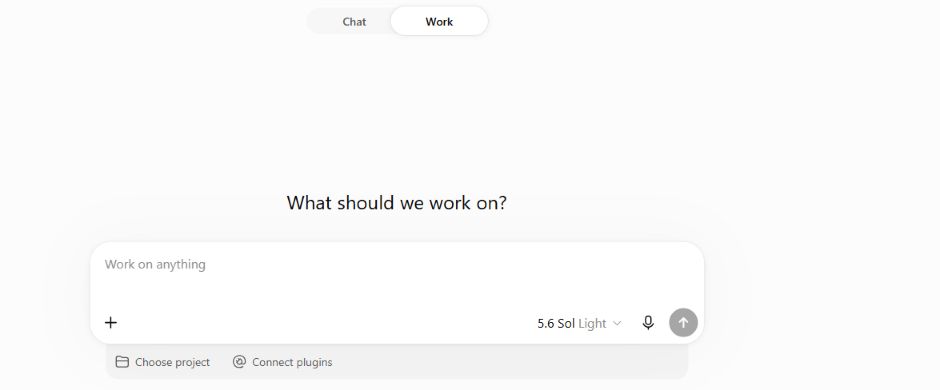

Laatst gecontroleerd: 22 augustus 2026. ChatGPT Agent is niet meer beschikbaar. OpenAI verwijst gebruikers nu naar ChatGPT Work voor langere taken met meerdere stappen en bruikbare eindresultaten. Oude Agent-handleidingen beschrijven niet langer de actuele werkwijze.
Zoek je naar ChatGPT Agent omdat je websites wilt laten onderzoeken, bestanden wilt verwerken of een uitgebreide taak wilt delegeren? Dan heb je nu ChatGPT Work nodig. Work is de huidige werkomgeving in ChatGPT voor onderzoek, analyse en het maken van documenten, spreadsheets, presentaties, rapporten en Sites. Je kunt de voortgang volgen, vragen beantwoorden, de opdracht bijsturen en belangrijke acties controleren.
Bestaat ChatGPT Agent nog?
Nee. In het actuele Help Center schrijft OpenAI expliciet dat ChatGPT Agent niet meer beschikbaar is. OpenAI adviseert om ChatGPT Work te gebruiken voor langere taken met meerdere stappen en bruikbare eindresultaten.
Deze pagina behoudt de naam ChatGPT Agent omdat veel mensen nog op die naam zoeken en omdat oudere artikelen, video’s en bladwijzers ernaar verwijzen. De praktische uitleg hieronder gaat echter over de huidige opvolger: ChatGPT Work.
Wat is ChatGPT Work?
ChatGPT Work is een werkomgeving in ChatGPT voor opdrachten die verder gaan dan één vraag en één antwoord. Je beschrijft het gewenste eindresultaat, voegt relevante bestanden en voorwaarden toe en laat Work de taak in stappen uitvoeren. Volgens OpenAI kan Work informatie onderzoeken en analyseren, context uit toegestane apps en bestanden gebruiken en resultaten maken die je daarna kunt controleren en verder bewerken.
- onderzoek uitvoeren en bevindingen structureren;
- documenten, spreadsheets, presentaties, rapporten en Sites maken of bewerken;
- werken met bestanden en verbonden apps waarvoor je toestemming hebt gegeven;
- een lange opdracht opsplitsen in controleerbare stappen;
- een taak eenmalig, gepland of als monitoringstaak uitvoeren wanneer die functie voor jouw account beschikbaar is;
- op desktop, met jouw toestemming, lokale bestanden en ondersteunde desktop-apps gebruiken.
Functies, modellen en beschikbaarheid kunnen per abonnement, apparaat, regio en beheerde workspace verschillen en later veranderen. Controleer daarom altijd wat je in je eigen ChatGPT-account en op de actuele prijspagina ziet voordat je een abonnement kiest.
ChatGPT Agent versus ChatGPT Work
| Onderdeel | Voormalige ChatGPT Agent | Huidige ChatGPT Work |
|---|---|---|
| Status | Niet meer beschikbaar | De door OpenAI aanbevolen opvolger voor langere taken |
| Starten | Oude interface en opdrachten | Kies Work in ChatGPT wanneer je plan en workspace toegang bieden |
| Doel | Webtaken en acties uitvoeren | Onderzoeken, analyseren en controleerbare documenten of andere resultaten maken |
| Gebruikslimiet | Voormalige, vaste planlimieten | De actuele limiet hangt af van je plan, taak en beschikbare omgeving |
| Bestanden en apps | Volgens de toenmalige Agentconfiguratie | Goedgekeurde tools en verbonden apps; op desktop ook lokale bronnen waarvoor je toestemming geeft |
Behandel oude Agent-handleidingen dus als historische informatie. Je kunt niet aannemen dat oude knoppen, browsermogelijkheden, bewaartermijnen of berichtlimieten ongewijzigd gelden voor Work.
Historische informatie over Agentmodus
Vóór de overgang naar Work kon je Agentmodus starten via het toolsmenu of met /agent. OpenAI hanteerde toen onder meer maandlimieten van 40 of 400 agentberichten, afhankelijk van het abonnement. Dit zijn uitsluitend historische gegevens: ze beschrijven niet hoe je Work nu start en zijn geen actuele Work-limieten.
Hoe gebruik je ChatGPT Work?
Op web of mobiel
- Ga naar het officiële ChatGPT en log in.
- Kies Work als die optie voor jouw plan en account zichtbaar is.
- Start een nieuwe taak of open een bestaand Project.
- Voeg alleen de bestanden en context toe die voor de opdracht nodig zijn.
- Beschrijf het gewenste eindresultaat, de beperkingen, bronnen en controlecriteria.
- Volg de voortgang, beantwoord eventuele vragen en stuur bij als Work de verkeerde richting kiest.
- Controleer feiten, formules, ontvangers en voorgestelde acties voordat je het resultaat gebruikt of deelt.
In de desktop-app
- Open de actuele ChatGPT-desktopapp en log in.
- Kies Work of Work locally in de invoerbalk wanneer die optie voor jouw account zichtbaar is.
- Start een nieuwe taak of open een Project.
- Open alleen een lokale map of bestand wanneer Work die informatie echt nodig heeft.
- Geef het doel, de uitvoer en duidelijke grenzen door.
- Bekijk het resultaat en vraag om correcties voordat je bestanden overschrijft, deelt of publiceert.
Cloudtaken kunnen op ondersteunde web-, mobiele en desktopomgevingen synchroniseren. Work op het web kan niet rechtstreeks bij lokale bestanden, apps of geopende browsertabs op je computer. Gebruik Work lokaal in de desktop-app wanneer een taak toegang nodig heeft tot lokale bronnen waarvoor jij toestemming geeft.
Een goede prompt voor ChatGPT Work
Een nuttige Work-opdracht bevat minimaal vijf onderdelen: het einddoel, de noodzakelijke context, toegestane bronnen, harde beperkingen en controlepunten. Vraag niet alleen om activiteit, maar omschrijf wat een goed eindresultaat is.
Maak een Nederlandstalig concurrentierapport voor [bedrijf/product]. Gebruik alleen de meegeleverde bestanden en de officiële websites van de genoemde concurrenten. Vergelijk doelgroep, prijs, kernfuncties en voorwaarden in een tabel. Noem de controledatum bij veranderlijke informatie. Verander of verstuur niets zonder mijn uitdrukkelijke bevestiging. Lever eerst een concept en sluit af met een lijst van claims die ik handmatig moet controleren.
Meer inspiratie nodig? Bekijk onze Nederlandse ChatGPT-prompts. Pas een prompt altijd aan je echte doel, gegevens en risiconiveau aan.
Praktische voorbeelden
1. Van bronbestanden naar een rapport
Vraag Work om een map met onderzoeksnotities te analyseren en een rapport te maken met een samenvatting, bevindingen, bronverwijzingen en open vragen. Geef aan welke cijfers letterlijk uit de bron moeten komen en welke conclusies als interpretatie moeten worden gemarkeerd.
2. Een spreadsheet controleren
Laat Work afwijkingen zoeken, formules uitleggen en een controlekolom toevoegen. Vraag om de bestaande structuur te behouden en niets definitief op te slaan voordat je de wijzigingen hebt beoordeeld. Controleer formules en totalen altijd zelf.
3. Een presentatie voorbereiden
Lever je bronmateriaal, doelgroep, spreektijd en gewenste verhaallijn aan. Vraag eerst om een outline en pas daarna om de volledige presentatie. Beschikbare bestands- en appfuncties hangen af van je plan, workspace en gebruikte omgeving.
4. Terugkerend werk plannen
Waar Scheduled Tasks voor jouw plan beschikbaar zijn, kan ChatGPT een opdracht eenmalig uitvoeren, op een schema herhalen of op veranderingen controleren. Stel een duidelijke eindvoorwaarde in en controleer welke apps en gegevens de taak mag gebruiken. Actieve taaklimieten en ondersteunde mogelijkheden verschillen per abonnement.
Websites gebruiken met Work: belangrijke beperkingen
OpenAI maakt onderscheid tussen Work in de cloud en Work lokaal in de desktop-app. Cloud Work draait op afstand en kan niet rechtstreeks bij lokale bestanden, apps of geopende browsertabs op je computer. Lokale Work kan alleen bronnen gebruiken die jij beschikbaar stelt en waarvoor je toestemming geeft. Browsermogelijkheden verschillen per omgeving en een website kan geautomatiseerde toegang blokkeren.
- Deel geen wachtwoorden of betaalgegevens in je prompt.
- Controleer de bezochte website en de gebruikte bron.
- Controleer ontvanger, datum, prijs en voorwaarden vóór een belangrijke actie.
- Neem het proces zelf over wanneer een niet-ondersteunde of gevoelige stap nodig is.
- Ga er niet van uit dat iedere website agentverkeer toestaat.
Work lokaal in de ChatGPT-desktopapp kan andere mogelijkheden bieden dan Work in de cloud. Controleer steeds de actuele interface en toestemmingen in plaats van oude Agent-video’s te volgen.
Veiligheid en privacy
Een agent kan veel context verwerken en soms acties voorstellen. Dat maakt het extra belangrijk om het principe van minimale toegang te volgen: verbind alleen de apps en mappen die nodig zijn, geef geen ruimere rechten dan vereist en trek toegang weer in wanneer de taak klaar is.
- Gebruik geen vertrouwelijke gegevens als de taak ook zonder die informatie kan.
- Controleer of je in het juiste persoonlijke account of de juiste zakelijke workspace werkt.
- Lees voorgestelde wijzigingen voordat je ze accepteert.
- Controleer bronnen, cijfers, formules en citaten in het eindresultaat.
- Laat beslissingen met juridische, medische, financiële of personele gevolgen door een bevoegde deskundige beoordelen.
- Controleer je Data Controls en de regels van je organisatie voor opslag en modelverbetering.
Lees ook onze uitleg over privacy bij het gebruik van ChatGPT. Voor de bindende en meest actuele informatie gelden altijd de privacy- en productpagina’s van OpenAI zelf.
Chat, Work, Deep Research of Codex?
| Ervaring | Gebruik deze voor | Voorbeeld |
|---|---|---|
| Chat | Snelle vragen, uitleg, brainstormen en gewone gesprekken | “Leg dit begrip eenvoudig uit.” |
| Work | Langere taken met meerdere stappen en een bruikbaar eindresultaat | “Analyseer deze bestanden en maak een controleerbaar rapport.” |
| Deep Research | Diep brononderzoek met een onderzoeksplan en een gedocumenteerd rapport | “Vergelijk het wetenschappelijke bewijs en citeer iedere bron.” |
| Codex | Software ontwikkelen, code wijzigen, tests uitvoeren en repositories gebruiken | “Vind deze fout, pas de code aan en voer de tests uit.” |
Voor één korte vraag is gewone Chat meestal sneller. Kies Deep Research wanneer de kern van de taak uitgebreid, controleerbaar bronnenonderzoek is. Kies Work wanneer je onderzoek of analyse wilt combineren met een concreet eindproduct of een langere workflow. Codex blijft de gespecialiseerde ervaring voor softwareontwikkeling.
Waarom zie ik ChatGPT Work niet?
Work is niet in elke omgeving op exact dezelfde manier beschikbaar. Op web en mobiel noemt OpenAI toegang voor daarvoor in aanmerking komende betaalde plannen. In de desktop-app hangt toegang eveneens af van je plan en workspace. Een organisatiebeheerder kan Work Cloud, Work Local, browsergebruik, netwerktoegang en verbonden apps beperken.
- Controleer of je met het juiste ChatGPT-account bent ingelogd.
- Werk de officiële app bij of probeer ChatGPT op het web.
- Controleer je abonnement op de actuele OpenAI-prijspagina.
- Vraag bij een zakelijke of onderwijsworkspace of de beheerder Work voor jouw rol heeft ingeschakeld.
- Controleer of Cloud Work en Local Work afzonderlijk zijn toegestaan.
Bekijk voor algemene toegangsproblemen onze handleiding over inloggen bij ChatGPT of onze pagina over de officiële ChatGPT-apps.
Veelgestelde vragen
Is ChatGPT Agent nog beschikbaar?
Nee. OpenAI vermeldt dat ChatGPT Agent niet meer beschikbaar is en verwijst gebruikers naar ChatGPT Work voor langere taken met meerdere stappen en bruikbare eindresultaten.
Kan ik ChatGPT Agent nog starten?
Nee, niet als actuele ChatGPT-modus. Kies nu Work in de ChatGPT-interface wanneer deze ervaring voor je plan en workspace beschikbaar is. De oude startinstructie staat alleen nog in het historische gedeelte van deze pagina.
Is ChatGPT Work hetzelfde als ChatGPT Agent?
Work is de door OpenAI aanbevolen opvolger voor langere taken met meerdere stappen. Ga er niet van uit dat de oude interface, instructies of limieten van Agent ongewijzigd voor Work gelden.
Welke gebruikslimiet geldt voor ChatGPT Work?
De beschikbare hoeveelheid Work-gebruik hangt af van je plan, taak en omgeving en kan veranderen. Controleer daarom de actuele informatie in je ChatGPT-account en op de officiële prijspagina. Gebruik de oude Agent-limieten niet als maatstaf voor Work.
Is ChatGPT Work gratis?
Beschikbaarheid verschilt per omgeving, plan en workspace. OpenAI noemt Work op web en mobiel voor daarvoor in aanmerking komende betaalde plannen. Controleer de desktop-app en de actuele prijspagina om te zien wat jouw plan op dit moment bevat.
Kan Work websites bezoeken en voor mij inloggen?
Work kan websites gebruiken wanneer de juiste browsertool voor jouw omgeving beschikbaar is. Cloud Work kan je geopende lokale browsertabs niet rechtstreeks overnemen, en sommige websites blokkeren geautomatiseerde toegang. Deel nooit wachtwoorden of betaalgegevens in een prompt en neem gevoelige aanmeld- of betaalstappen zelf over.
Kan Work lokale bestanden gebruiken?
Ja, in de desktop-app en alleen wanneer je plan, workspace en toestemmingen dat toelaten. Open alleen de map of bestanden die nodig zijn. Work op web en mobiel kan niet rechtstreeks bij bestanden op je computer.
Kan Work documenten en spreadsheets maken?
Ja. OpenAI beschrijft Work als geschikt voor documenten, spreadsheets, presentaties, rapporten, analyses en Sites. Welke bestandsformaten en integraties beschikbaar zijn, verschilt per plan, workspace en apparaat.
Conclusie
ChatGPT Agent is niet meer beschikbaar als actuele ChatGPT-modus. Wil je een langere taak delegeren, bestanden analyseren of een bruikbaar rapport, document of spreadsheet laten maken, gebruik dan ChatGPT Work wanneer dit voor jouw account beschikbaar is. Start met een duidelijk einddoel, geef minimale toegang, volg de voortgang en controleer het resultaat voordat je iets deelt of definitief wijzigt.
Officiële bronnen
- OpenAI Help Center: ChatGPT agent — huidige status van Agent.
- OpenAI Help Center: ChatGPT Work and Codex — starten, beschikbaarheid, cloud- en lokale Work.
- ChatGPT Learn: aan de slag met ChatGPT Work — productdoel, werkwijze, lokale en cloudtaken en voorbeelden.
- OpenAI Help Center: cloudbrowser gebruiken — huidige mogelijkheden en beperkingen.
- OpenAI Help Center: bestanden maken met Work — documenten, spreadsheets en presentaties.
- OpenAI Help Center: Deep Research — verschil met brononderzoek.
Onafhankelijke uitleg: gpt-nederlands.chat is geen onderdeel van OpenAI en wordt niet door OpenAI beheerd, goedgekeurd of gesponsord. Productfuncties en beschikbaarheid kunnen veranderen; controleer bij twijfel altijd de hierboven genoemde officiële bronnen.